











Как установить eSIM?
установка eSIM QR
Прежде чем приступить к процессу установки, убедитесь:
- Доступно подключение к Интернету
- Полученный вами QR-код eSIM готов к сканированию (распечатке, сохранению в галерее телефона или отображению на другом устройстве).
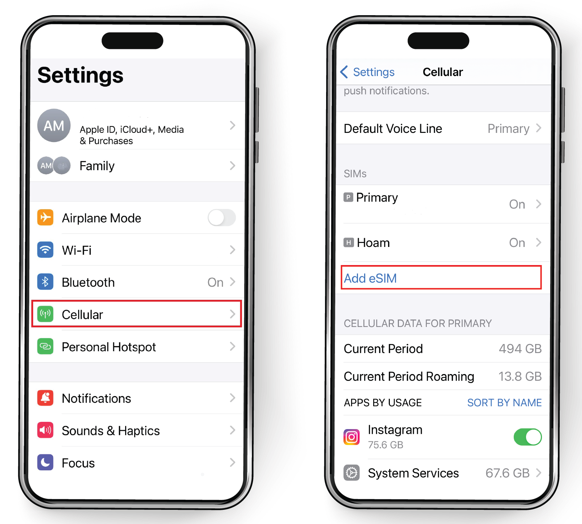
- Открыть настройки
- Нажмите «Сотовая связь».
- Нажмите «Добавить eSIM/Добавить тарифный план сотовой связи».
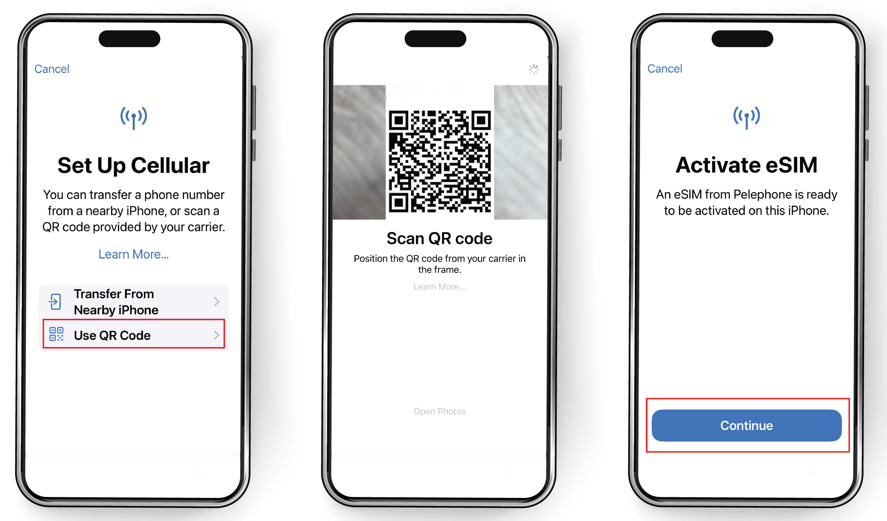
- Нажмите «Использовать QR-код».
- Отсканируйте QR-код
- Нажмите «Продолжить».
- ПОДОЖДИТЕ несколько минут, пока ваша eSIM активируется, и нажмите «Готово».
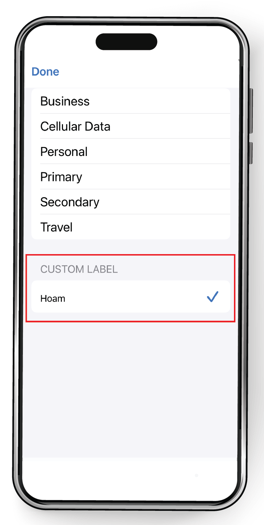
- Добавьте метку на свою eSIM: введите HOAM или любую другую метку. Затем нажмите «Продолжить».
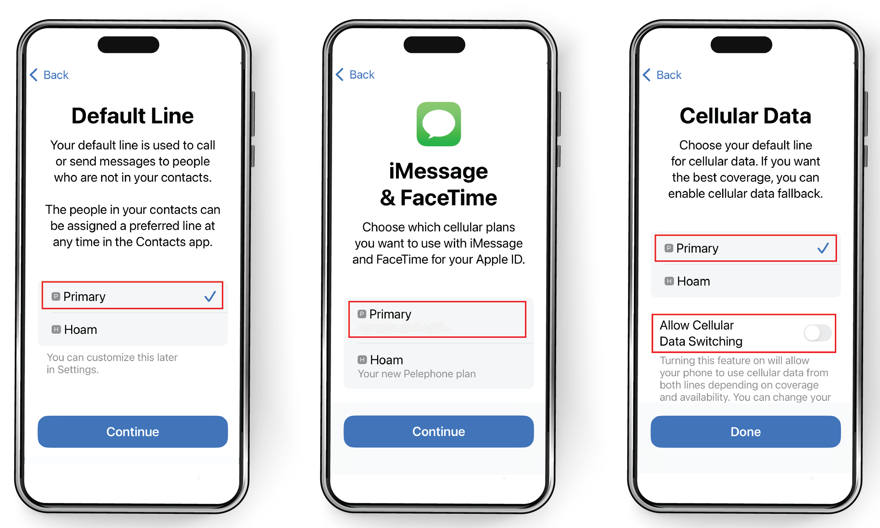
- ВЫБЕРИТЕ основную линию для звонков и текстовых сообщений и нажмите «Продолжить».
- ВЫБЕРИТЕ основную линию для iMessage и FaceTime и нажмите «Продолжить».
- ВЫБЕРИТЕ основную линию для мобильных данных
- УБЕДИТЕСЬ, что параметр «Разрешить переключение сотовых данных» отключен, и нажмите «Готово».
После выполнения этих шагов установка будет завершена, и вы увидите свою новую eSIM в списке eSIM.
Убедитесь, что передача данных включена ТОЛЬКО на вашей eSIM, для быстрого подключения в пункте назначения:
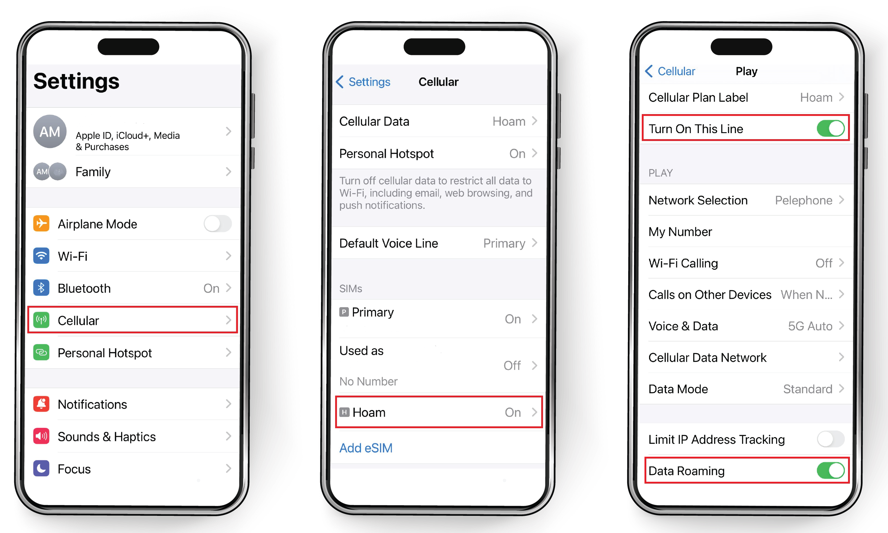
- Открыть настройки
- Нажмите «Сотовая связь».
- Нажмите на свою eSIM
- УБЕДИТЕСЬ, что eSIM включен. Если нет, переключите «Включить эту строку».
- ВКЛЮЧИТЬ роуминг данных
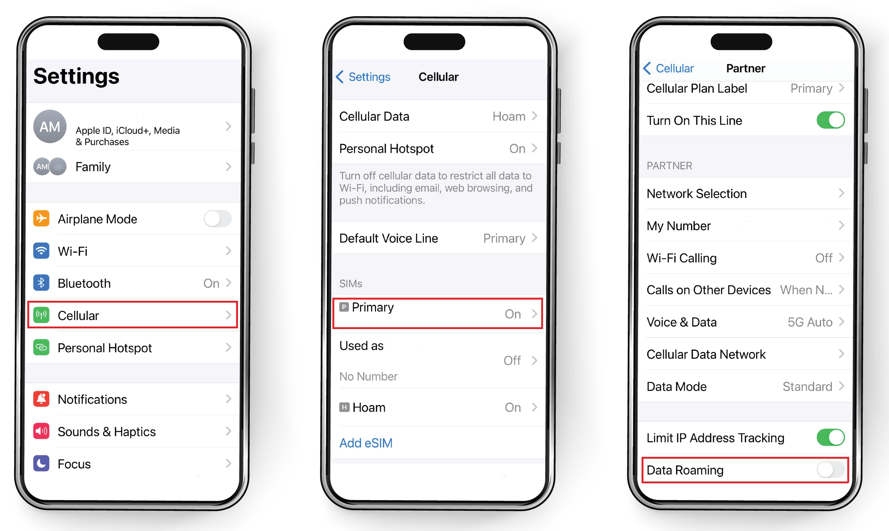
- Вернуться в сотовую связь
- На этот раз выберите свою основную линию
- Выключить роуминг данных
Это позволит избежать каких-либо расходов по исходному тарифному плану SIM.
После этих шагов выключите eSIM, пока не доберетесь до пункта назначения.
Достигнув пункта назначения, ВКЛЮЧИТЕ свою eSIM и убедитесь, что на вашей eSIM настроены мобильные данные:
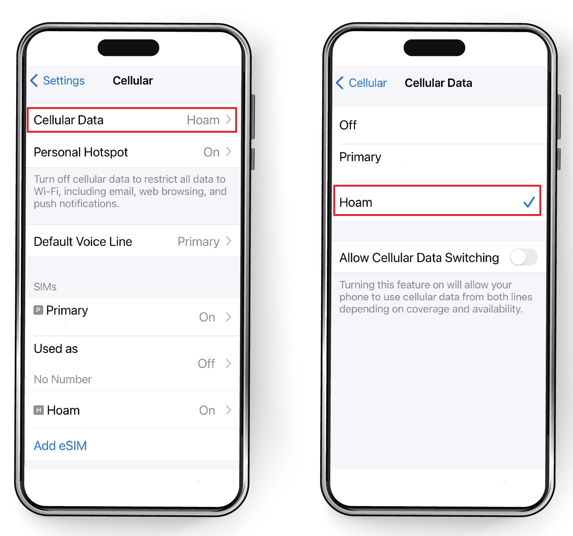
- Открыть настройки
- Нажмите «Сотовая связь».
- Нажмите «Сотовые данные» и выберите свою eSIM.
Ваша eSIM должна автоматически подключиться к поддерживаемой мобильной сети. Если вам нужна дополнительная помощь, свяжитесь с нами, и мы будем рады помочь.