











मैं अपना eSIM कैसे इंस्टॉल करूं?
eSIM QR इंस्टालेशन
स्थापना प्रक्रिया शुरू करने से पहले, सुनिश्चित करें:
- इंटरनेट कनेक्शन उपलब्ध है
- आपको प्राप्त eSIM QR कोड स्कैन के लिए तैयार है (मुद्रित, फ़ोन की गैलरी में सहेजा गया, या किसी अन्य डिवाइस पर प्रदर्शित)
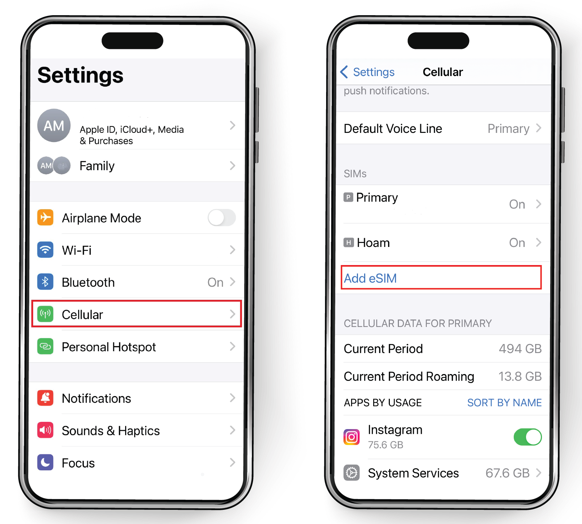
- खुली सेटिंग
- सेल्युलर टैप करें
- eSIM जोड़ें/सेलुलर प्लान जोड़ें पर टैप करें
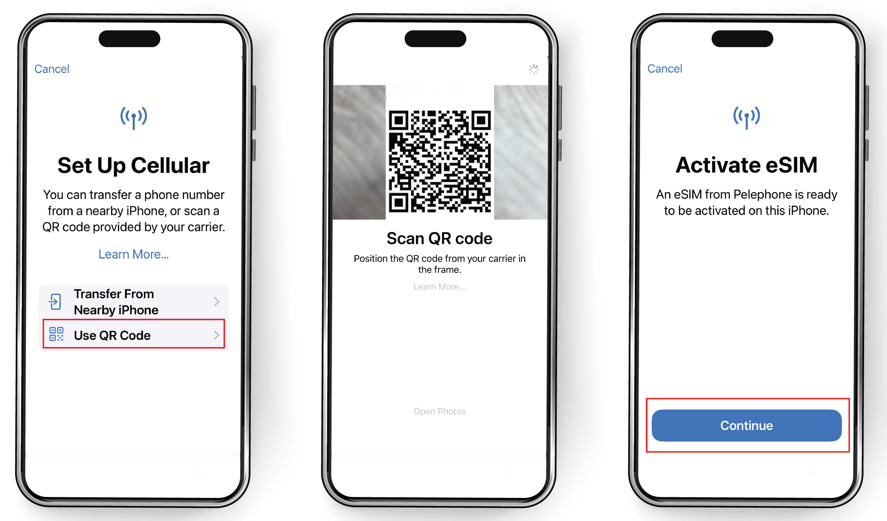
- QR कोड का उपयोग करें टैप करें
- QR कोड को स्कैन
- जारी रखें पर टैप करें
- अपने eSIM को सक्रिय करने के लिए कुछ मिनट प्रतीक्षा करें, और संपन्न पर टैप करें
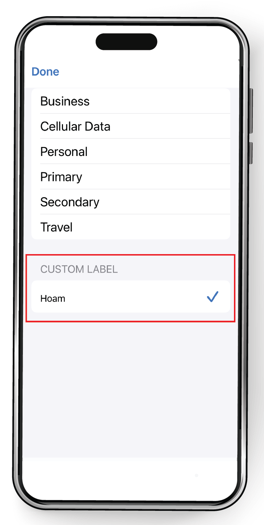
- अपने eSIM में एक लेबल जोड़ें: HOAM या कोई पसंदीदा लेबल दर्ज करें। फिर जारी रखें पर टैप करें.
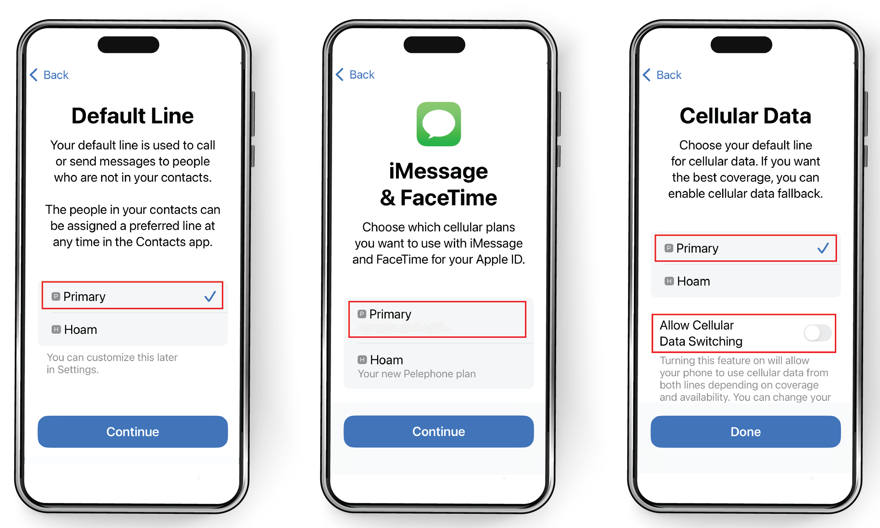
- कॉल और टेक्स्ट संदेशों के लिए अपनी प्राथमिक लाइन चुनें और जारी रखें पर टैप करें।
- iMessage और FaceTime के लिए अपनी प्राथमिक पंक्ति चुनें और जारी रखें पर टैप करें
- सेल्युलर डेटा के लिए अपनी प्राथमिक लाइन चुनें
- सुनिश्चित करें कि सेल्युलर डेटा स्विचिंग की अनुमति दें बंद है, और पूर्ण पर टैप करें
इन चरणों को पूरा करने के बाद, इंस्टॉलेशन पूरा हो गया है और आप अपनी eSIMs सूची में अपना नया eSIM देखेंगे।
सुनिश्चित करें कि गंतव्य पर त्वरित कनेक्शन के लिए डेटा टोमिंग केवल आपके eSIM पर सक्षम है:
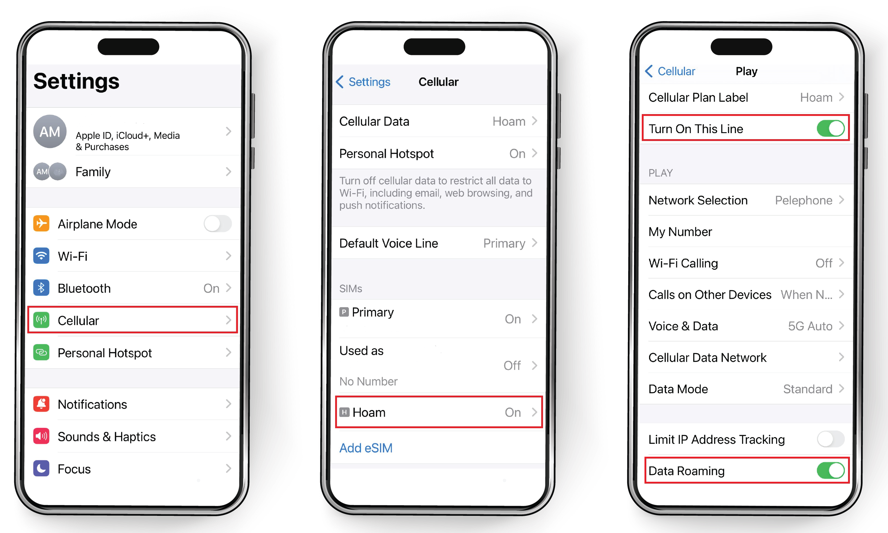
- खुली सेटिंग
- सेल्युलर टैप करें
- अपना eSIM टैप करें
- सुनिश्चित करें कि eSIM सक्षम है। यदि नहीं, तो इस लाइन को चालू करें टॉगल करें
- डेटा रोमिंग को चालू करें
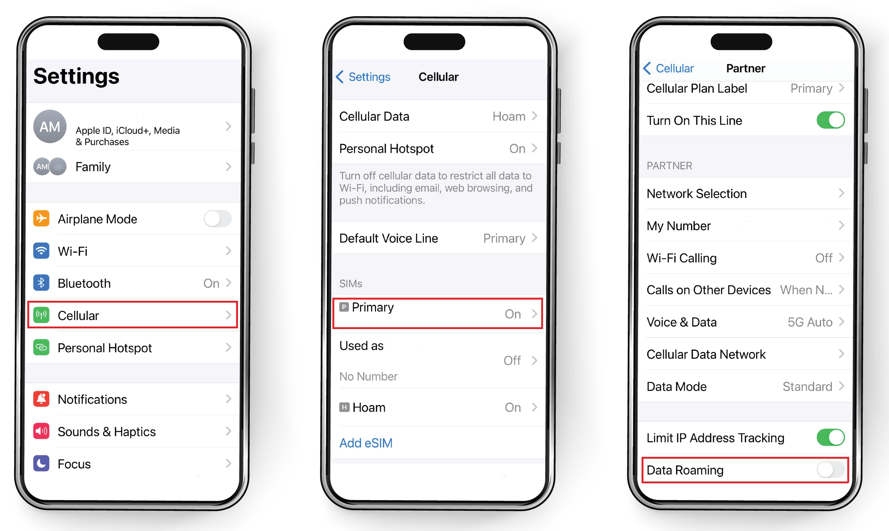
- सेल्यूलर पर वापस जाएँ
- इस बार अपनी प्राइमरी लाइन चुनें
- रोमिंग डेटा बंद टॉगल करें
यह सुनिश्चित करेगा कि आप अपने मूल सिम प्लान पर किसी भी शुल्क से बचें।
इन चरणों के बाद, कृपया अपना eSIM तब तक बंद रखें जब तक आप गंतव्य तक नहीं पहुंच जाते।
एक बार जब आप अपने गंतव्य पर पहुंच जाएं, तो अपना eSIM चालू करें और सुनिश्चित करें कि मोबाइल डेटा आपके eSIM पर सेट है:
- खुली सेटिंग
- सेल्युलर टैप करें
- सेल्युलर डेटा पर टैप करें और अपना eSIM चुनें
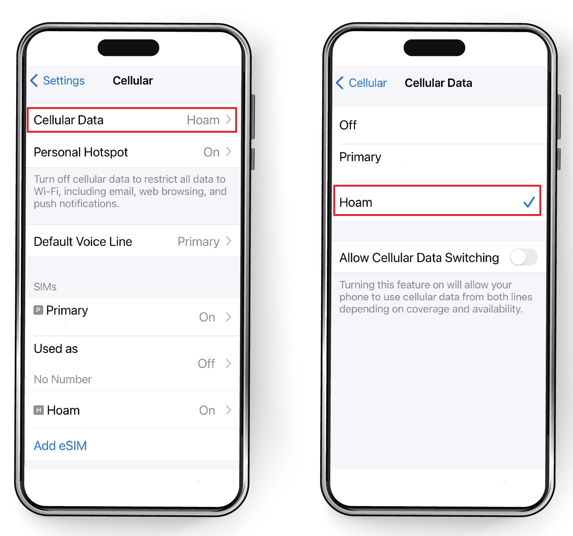
आपका eSIM स्वचालित रूप से समर्थित मोबाइल नेटवर्क से कनेक्ट होना चाहिए। यदि आपको अधिक सहायता की आवश्यकता है, तो कृपया हमसे संपर्क करें, और हमें सहायता करने में खुशी होगी।